导出格式指南 · 按接收人的下一步操作来选
PPT 做好了,交付该选哪种格式?
PPT 终于做好了,发给同事才发现,对方还要改标题、换图片。重新解释一遍,往往只是因为交错了格式。BerryDeck 是一款 AI PPT 工具,可以从少量输入开始,把内容、配图和版式做成一套,再按页调整。页面做好以后,先问接收人“还要改什么”,再选导出格式,才能把清楚好看的页面交到对方手里继续用。
回到 BerryDeck 继续制作先看用途,再选文件格式
同样是 .pptx 文件,里面既可能是整页图片,也可能有可编辑文本框和独立图片。文件后缀不能说明对象是否可改,要看导出时选了什么。BerryDeck 的“文件格式”菜单把这些选项分开列出。
对方还要改字、调图:可编辑 PPT
选择“可编辑 PPT”Beta。文字会转换为可编辑文本框,图片可单独调整,适合接着修改演示稿。复杂表格和图表保留为图片,不保证每个卡片、图形都拆成 PowerPoint 原生对象。先选一两页有代表性的页面,确认文字、图片和版式满足需要,再决定其余页面。
页面已经定稿,只需放映:图片版 PPT
选择“图片版 PPT”。每页用一张完整图片放进 PPTX,保留页面的视觉组合;标题、正文和配图不能在文件里分别修改。如果接收人提出改字需求,回 BerryDeck 修改对应页后重新导出,或改选可编辑 PPT。不要把图片版文件交作逐项可改的源稿。
只需阅读、审阅或打印:PDF
选择“PDF”,方便按页阅读和分享页面效果。页面中的文字不支持单独编辑;如果对方要接着改稿,先确认是否应该同时提供可编辑文件。实际打印前还要检查纸张、缩放和页序。
需要在 Word 中接续修改:可编辑 Word
选择“可编辑 Word”Beta。它尽量保留 PPT 的版式,文字和图片可分别编辑;复杂表格、图表仍是图片,字体和换行可能有偏差。它适合接续处理页面内容,不等于自动改写成一篇排版完成的长文报告。
只发其中一页或把页面放进其他材料:图片
选择“图片”,下载已生成的页面图片。单页可直接作为图片使用,多页会打包下载。图片方便转发和插入其他文档,但其中的文字和图形不会因此变成可编辑对象。
只要页面标题和要点:页面结构
选择“页面结构”,下载包含页面标题和要点的 Markdown 大纲,便于整理或重新导入。它不保留演示页的配图与视觉版式,也不需要先生成页面图片;适合先确认内容结构,再继续制作。
看起来是一页 PPT,不代表文字已经拆开
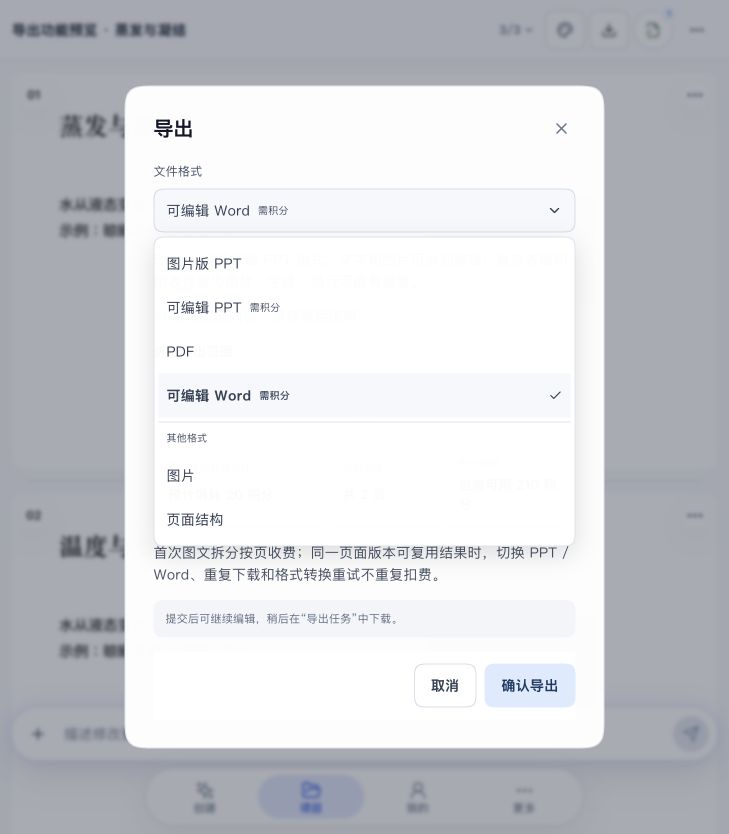
2026 年 10 月的真实菜单截图,展示图片版与可编辑格式的分开选择。具体可用页面和积分以项目导出窗口为准。
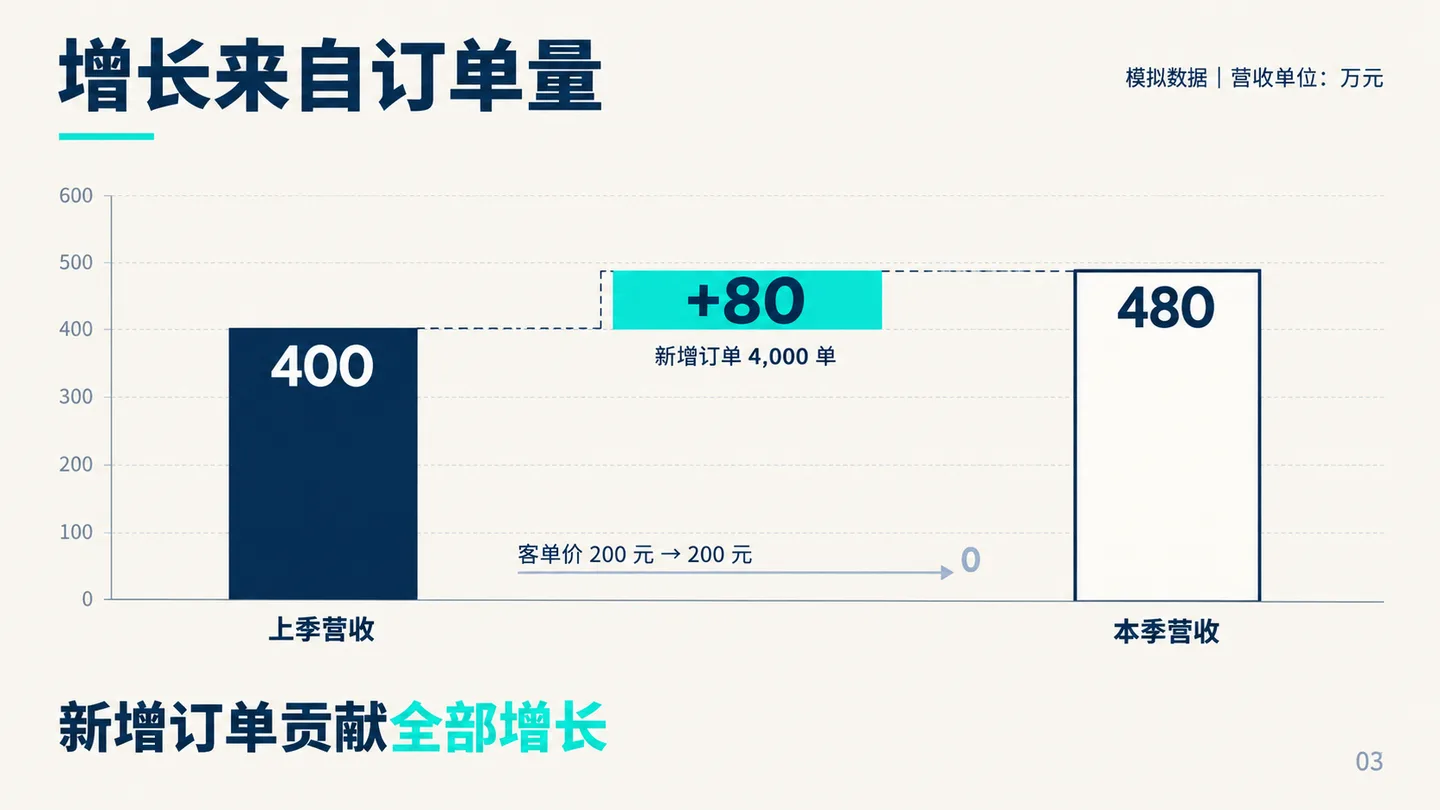
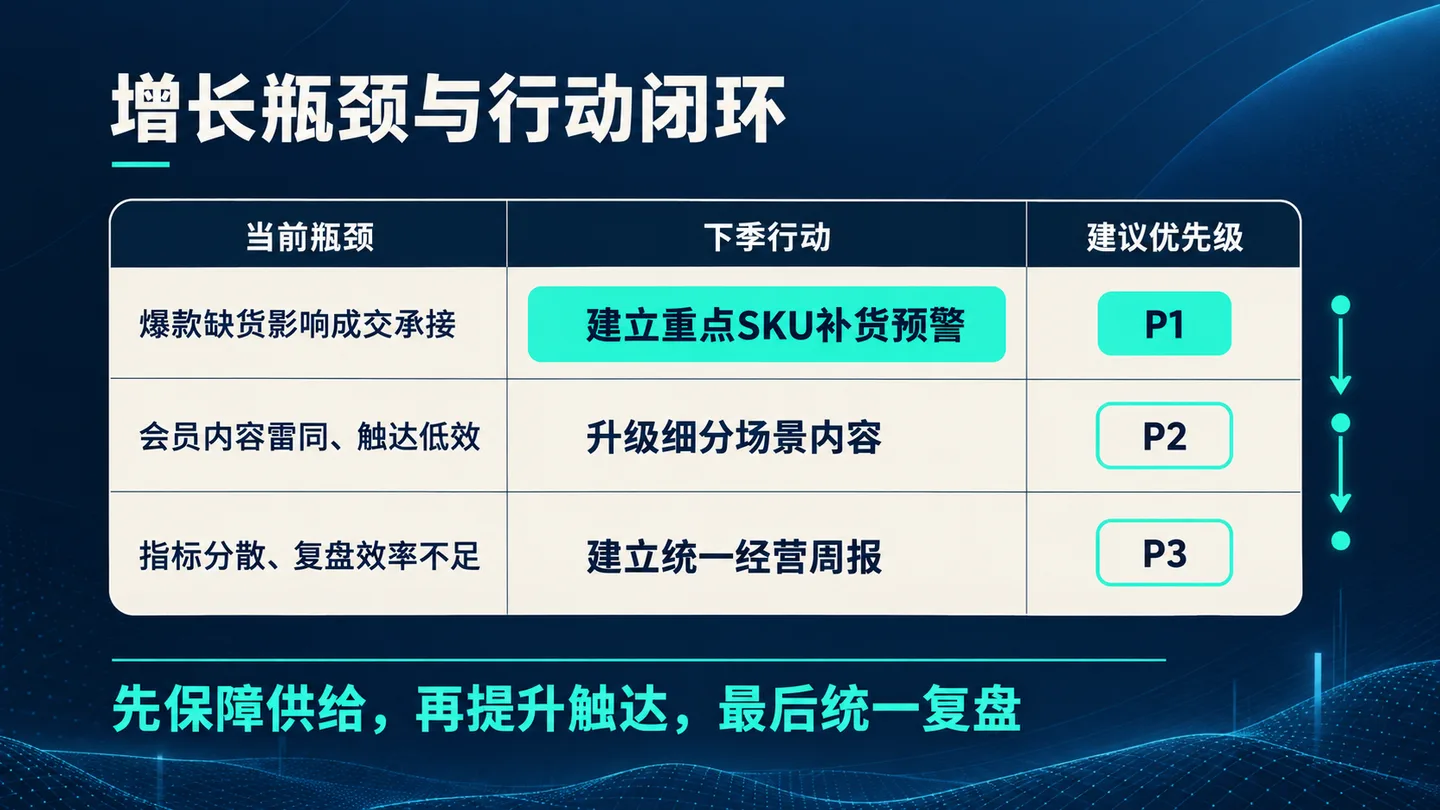
这两页来自 BerryDeck 自有虚构季度复盘演示。对应历史 PPTX 的每页是一张图片,图中的文字并非独立文本框;这里展示页面效果,不是最新可编辑 Beta 的输出或修改前后对照。演示数字不代表真实经营结果。
导出前,问清这三件事
- 接收人会做什么:只看和放映,还是要改标题、替换图片、调整数据?把要改的对象说具体。
- 需要哪些页:整套交付还是选定几页?先看“已就绪”页数,确认所需页面已有图片。
- 会用什么软件打开:PowerPoint、WPS、Word 或 PDF 阅读器?交付前在对应软件里检查实际文件。
在 BerryDeck 中完成格式选择
打开项目里的“导出”
展开“文件格式”,按用途选图片版 PPT、可编辑 PPT、PDF、可编辑 Word、图片或页面结构。无需继续改对象时,先选能满足阅读或演示需要的格式。
确认页数、范围和积分
普通导出只包含已生成图片的页面;页面结构无需图片。可编辑 PPT 和 Word 可选择全部就绪页面或自定义页码,确认前查看当次报价与余额。首次图文拆分按页收费,不把试用积分理解为任意导出都免费。
下载后,做一次实际修改检查
可编辑导出提交后可继续工作,稍后到“导出任务”下载。用接收人的软件打开:先核页序,再改一处文字、移动一张图片,保存并重新打开。若某个图表仍是图片,就按实际需要保留它,或在原编辑软件中重做该图表。
可以这样描述你的需求
我需要一份给团队讨论的项目汇报 PPT,先把内容讲清楚、页面做得好看。后续同事会修改两页标题并替换一张照片,其余页面只需放映。请围绕这个用途组织页面;具体格式由我在导出时选择。
这是新需求的描述示例,不是本页历史演示图的生成记录。已有项目可以直接回到项目中选择格式,不必重新创建;新任务也可以从一句需求开始,按需补充澄清,再由你确认开始生成。
导出前,把这一步留给自己
文件名有 PPTX,不等于每个元素都能改。把交付要求落实到一个动作:标题能否修改、图片能否移动、表格是否需要原生单元格。实际文件通过这些检查后再发送;内容、数字和图示的逐页核对,可继续看“交付检查指南”。
常见问题
图片版 PPT 和可编辑 PPT,后缀不都是 .pptx 吗?
是的,但文件内部的对象不同。图片版 PPT 每页是一张图片;可编辑 PPT 是独立的 Beta 选项,支持可编辑文本和独立图片,复杂表格、图表保留为图片。判断能否改字要看实际导出选项和文件对象,不能只看后缀。
可编辑文件能完全还原页面吗?
不能保证所有元素原生可改,也不保证字体、换行和细节完全一致。尤其是复杂图表、密集文字与组合插画,应先检查代表页。实际检查时,改一处文字、调整一张图片,再保存重开,比只看预览更能说明文件是否满足你的需求。
哪些导出需要积分?
当前导出窗口对图片版 PPT、PDF、图片和页面结构标为“无需额外积分”;可编辑 PPT 和 Word 需要积分,首次图文拆分按页收费,以确认前显示的报价为准。同一页面版本可复用处理结果时,切换 PPT / Word、重复下载和格式转换重试不重复扣费;页面变更后的情况要重新查看报价。
为什么导出的页数少了?
先核对总页数、已就绪页数和选中范围。普通文件只包含已有图片的页面,不会自动把尚未生成的页补进去。可编辑导出也要选择就绪页面;下载后再检查页序是否符合交付要求。
可以直接下载这里的可编辑演示源文件吗?
本页展示的是历史自有演示图片与导出菜单,供你理解页面效果和格式区别,不提供已经完成对象编辑验证的 Beta 样例包。可以回 BerryDeck 制作自己的演示,再按实际编辑需求选择导出格式。