交付检查指南 · 从视觉初稿到文件交付
PPT 初稿有了,怎样逐页检查后再交付?
材料已经在 BerryDeck 里形成带配图和布局的整套初稿,接下来要判断哪些页能讲清楚、哪些页还需调整。把原始资料与页面放在一起,逐项记录问题,再针对具体页面修改;交付前就有一份可复查的依据,而不是只凭“看起来不错”作决定。
回到 BerryDeck 继续制作交付前,逐页检查这七件事
先看内容是否可信,再看视觉是否表达准确,最后检查实际交付文件。某项还没有依据,就记为待补充,不用好看的配图替代事实。
1. 这一页的结论能找到依据吗?
用一句话说出这一页想让听众记住什么,再定位到原材料的段落、记录或数据表。区分事实、判断与计划;没有来源的结论先补依据。BerryDeck 的视觉初稿提供了检查起点,事实仍要回到自己的材料核对。
2. 数字、单位、日期和范围一致吗?
逐项对照原材料,不只看总数。下方咖啡演示页列出 8000、5000、3000、2000、2000 元,合计 20000 元,与“预算 2 万元”一致。这只能确认该演示页的加总关系;600 人到访、120 人体验都是计划目标,不能写成已实现成果。
3. 图示和配图表达了正确的关系吗?
检查流程先后、分组归属、箭头方向与比例。咖啡页的照片表现活动氛围,不能用来证明预算来源或活动已经发生。图很醒目但关系不对时,把要改的关系写清楚,再调整该页。
4. 实际演示时读得清,整套看得顺吗?
按预计使用的屏幕大小检查标题、正文、图例和注释,再连看前后页的字号、配色与重点。将“再精美一点”改成具体要求,例如减少并列信息、突出一个结论、让图例靠近对应图示,便于在 BerryDeck 中围绕该页继续调整。
5. 整套页数、已生成页数和导出页数对上了吗?
有一页生成成功,不等于整套完成。先确认所需页面都已有图片,再核对导出界面的就绪页数和选中范围;尚未生成图片的页面不会自动补进普通导出文件。打开文件后,再检查页序和是否缺页。
6. 交付格式符合接收人的编辑需求吗?
只需演示或阅读时,可以按需要选普通 PPTX、PDF 或图片。普通 PPTX 使用整页图片,文字不能单独编辑;需要继续调整文字和图片时,再评估独立可编辑 PPTX Beta,费用以操作前显示为准。Beta 中复杂表格和图表仍可能保留为图片,不能把“可编辑”理解成所有对象都可逐项修改。
7. 实际文件在交付环境中检查过吗?
在接收人预计使用的 PowerPoint、WPS 或阅读器中打开文件,查看页序、显示效果和需要修改的对象。记录软件版本、问题页与复查结果;网站预览正常不等于已经验证这些环境兼容。
逐页复查记录:每个问题留一行
页码:____;结论或检查项:____;资料依据及版本:____;检查结果(通过/待修):____;具体修改要求:____;复查人和状态:____。可以复制这六项到自己的记录中;改完后按同一依据复查,不把“已提出修改”记成“已通过”。
用一张真实演示页练习检查
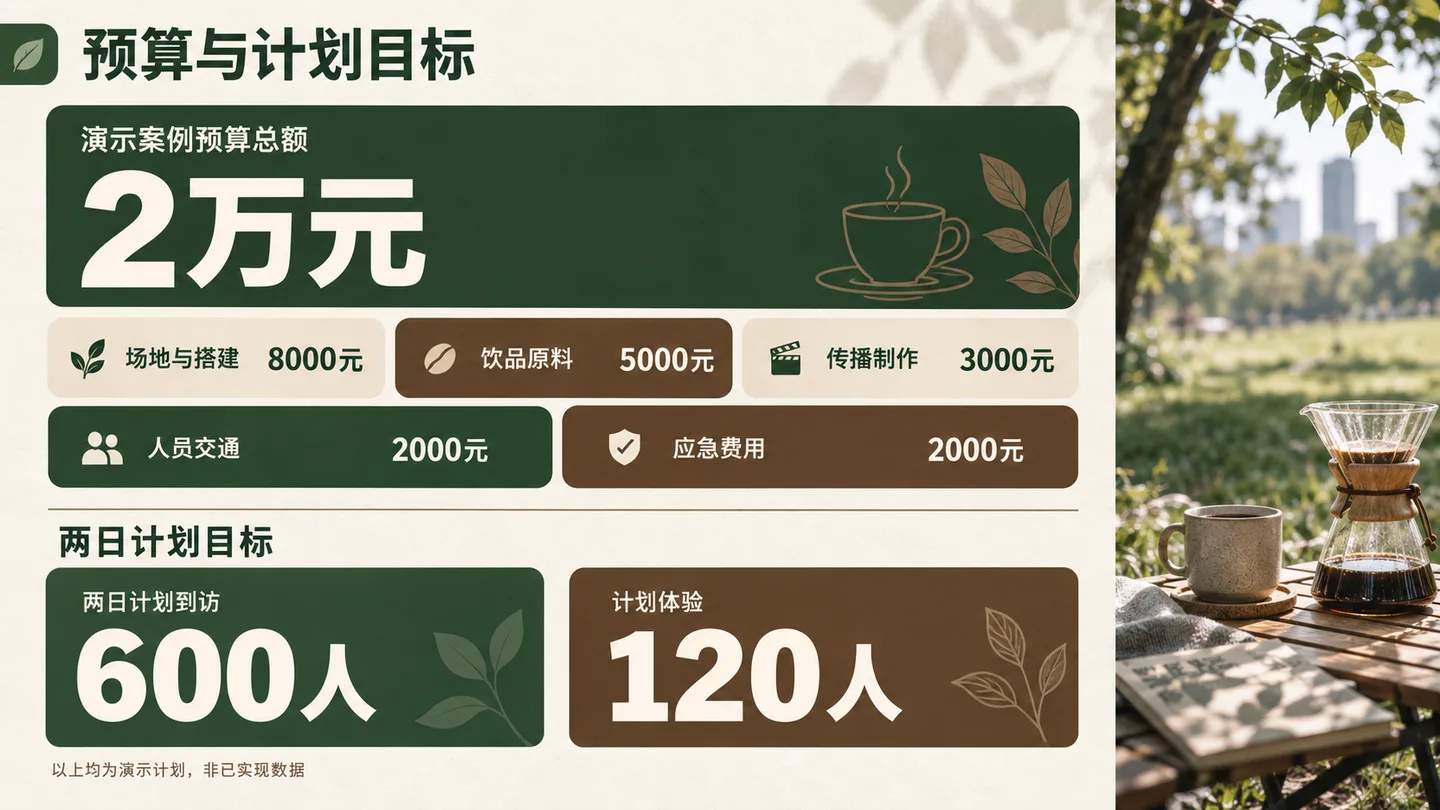
这是 BerryDeck 已有的自有虚构咖啡活动演示第 9 页,展示历史成品的视觉效果;不是用本页新清单或修改示例同次生成。预算与人数均为演示计划,照片不代表实际活动记录。
先准备这些材料
- 原始文档、数据表或工作记录,以及对应版本和统计范围,方便逐项追溯。
- 已生成的页面和整套页序;把尚未生成、待补材料和需要调整的页分清。
- 接收人、演示设备与交付格式要求,尤其是否需要在导出文件中继续编辑对象。
把检查结果变成具体改页动作
先标问题,不急着重做整套
按清单记下页码、依据和待修点。先判断是事实需要补充、图示关系不对,还是信息层级不清楚,让修改要求有明确对象。
在 BerryDeck 中调整对应页
打开需要修改的页面,围绕该页编辑内容或提出重绘要求。说明哪些事实必须保留、哪些视觉关系需要改变;修改后再与原材料和相邻页面对照。
复查页面,再检查实际文件
确认原问题得到处理,且没有新增遗漏或误改,再导出所需页面。用接收人实际使用的软件打开文件,将未解决的问题留在复查记录里。
可以这样描述你的需求
请调整当前预算页:保留原资料中的金额、单位和统计范围,把总预算与分项费用分开呈现;到访和体验人数保留“计划目标”标注,不写成已实现结果。活动照片只用于表达氛围,不作为费用依据。请突出预算与计划的区别,并保持与相邻页一致的视觉风格。
这是输入示例。请附上自己的真实材料,再按实际任务修改要求。
导出前,把这一步留给自己
先解决事实和信息关系,再确认可读性与交付格式。普通 PPTX 的整页图片适合保留页面效果;若接收人要继续精修对象,应先查看可编辑 Beta 的代表页输出是否满足要求。最后留下实际打开的环境、问题页和复查状态,让下一位接手的人知道哪些已经检查、哪些仍需处理。
常见问题
可以用哪些已有材料开始?
可以粘贴正文、大纲或逐页描述,也可以上传 PDF、Word、PPT、Excel、CSV、TXT 和 Markdown 文件。上传后需要等待解析完成;解析失败的资料需要处理或移除后再生成。具体格式以首页上传提示为准。
有几页不满意,需要整套重做吗?
可以在工作台针对当前页继续编辑和重绘,并检查与整套视觉风格是否协调。生成结果仍需要自己审核,尤其是文字、数据、专业概念和图示。
支持导出可编辑 PPT 吗?
支持。选择“可编辑 PPT(Beta)”导出后,可以继续修改文字、单独调整图片,所需积分会在确认前显示;复杂表格和图表可能保留为图片。只需要整页展示时,也可以选择普通 PPT,或导出 PDF、图片。
怎么开始制作自己的 PPT?
进入首页,选择“资料转 PPT”,上传材料或粘贴大纲,再选择视觉风格。按提示登录并开始生成;积分与导出费用可在操作前查看。